









![Comment activer le mode Bluetooth de la manette Google Stadia ? [Tuto]](https://www.unsimpleclic.com/wp-content/uploads/2023/05/230531-tuto-bluetooth-google-stadia-controller-00-180x135.jpg "Comment activer le mode Bluetooth de la manette Google Stadia ? [Tuto]")
![Nintendo Switch : comment connecter un casque bluetooth ? [Tutoriel]](https://www.unsimpleclic.com/wp-content/uploads/2021/09/210920-mise-a-jour-version-nintendo-switch-audio-bluetooth-00-180x135.jpg "Nintendo Switch : comment connecter un casque bluetooth ? [Tutoriel]")

![Yamaha YH-L500A, le casque audio qui transforme votre salon en salle de cinéma [Test]](https://www.unsimpleclic.com/wp-content/uploads/2026/06/img_1250-180x135.jpg "Yamaha YH-L500A, le casque audio qui transforme votre salon en salle de cinéma [Test]")





![Le moteur de recherche Google fête ses 28 ans avec un Doodle vintage ! [#Doodle]](https://www.unsimpleclic.com/wp-content/uploads/2026/09/doole-google-180x135.jpg "Le moteur de recherche Google fête ses 28 ans avec un Doodle vintage ! [#Doodle]")




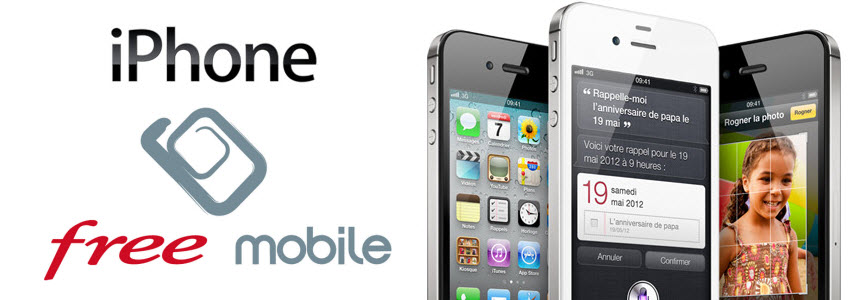
Voilà, c’est fait, je suis depuis aujourd’hui chez Free Mobile! Bon, j’ai eu un peu peur car la portabilité de mon numéro était prévue pour aujourd’hui et encore ce matin, je n’avais pas reçu ma carte SIM, mais heureusement, je l’ai trouvée dans ma boîte aux lettres ce midi. Bien entendu, j’avais bien pris soin d’appeler mon opérateur pour désimlocker mon iPhone 4. Il ne me restait plus qu’à attendre que la portabilité soit effective, c’est à dire vers 15h00. J’ai donc pu insérer ma toute nouvelle carte SIM Free Mobile pour voir si tout fonctionnait parfaitement. Il ne me restait plus qu’à me rendre sur le site de Free Mobile afin d’activer cette dernière comme cela est d’indiqué dans le courrier d’accompagnement. La procédure est simple, puisqu’il suffit d’aller sur son compte, de cliquer sur le lien « Activer sa carte SIM » et de rentrer la suite de chiffres (19 au total) indiquée sous le code barre au dos de la carte à laquelle est attachée la carte SIM. Comme vous pouvez le voir, jusqu’ici aucun soucis rencontré! Le choses ont été un peu plus folkloriques par la suite…
En effet, après avoir effectuer toutes les étapes précédentes, et puisque je n’avais pas la possibilité de me trouver devant iTunes (sinon, il suffit d’y connecter votre iPhone et de synchroniser… merci @Amigouet), je me suis retrouvé avec un iPhone 4 m’indiquant au départ que le réseau était indisponible, parfois qui se mettait en mode Recherche et lorsque j’allais sélectionner manuellement le réseau Free dans ceux disponibles (ce qui est déjà génial de voir « Free » s’inscrire…). Mais pas de panique, en réalité, avec Free Mobile, il y a un minimum de configuration à faire afin que tout fonctionne parfaitement! Donc suivez le guide :
- Rendez-vous sur le site de Free Mobile, sur la page FAQ Assistance -> Gérez votre abonnement Free -> Informations et paramètres techniques – réseau mobile Free. Vous y trouverez les informations nécessaires pour bien configurer votre iPhone.
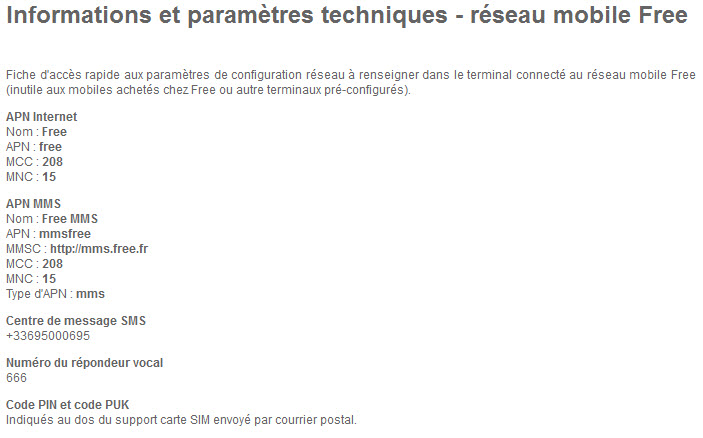
- Maintenant, sur votre iPhone, allez sur Réglages
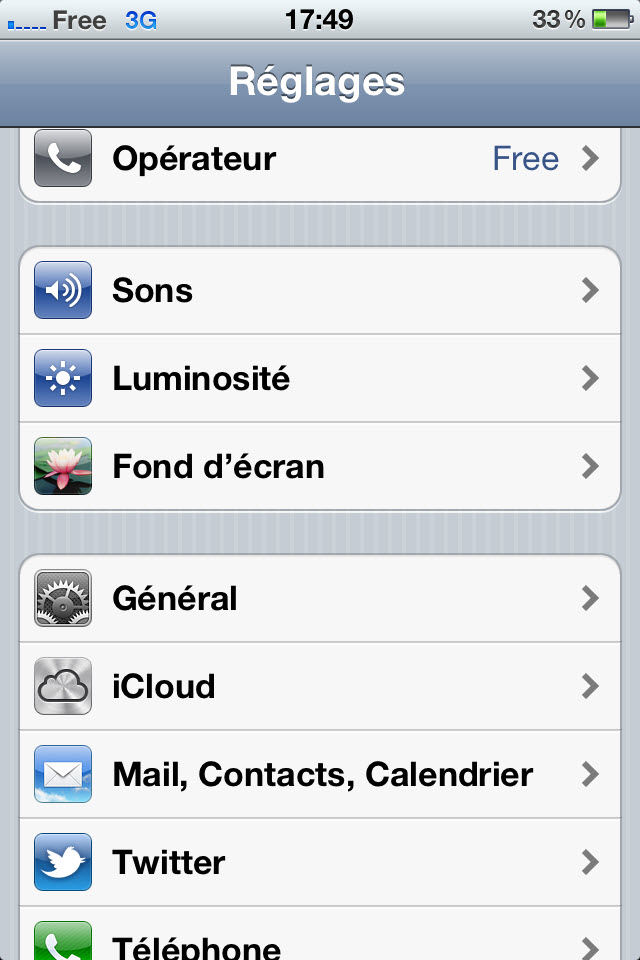
- Puis Général
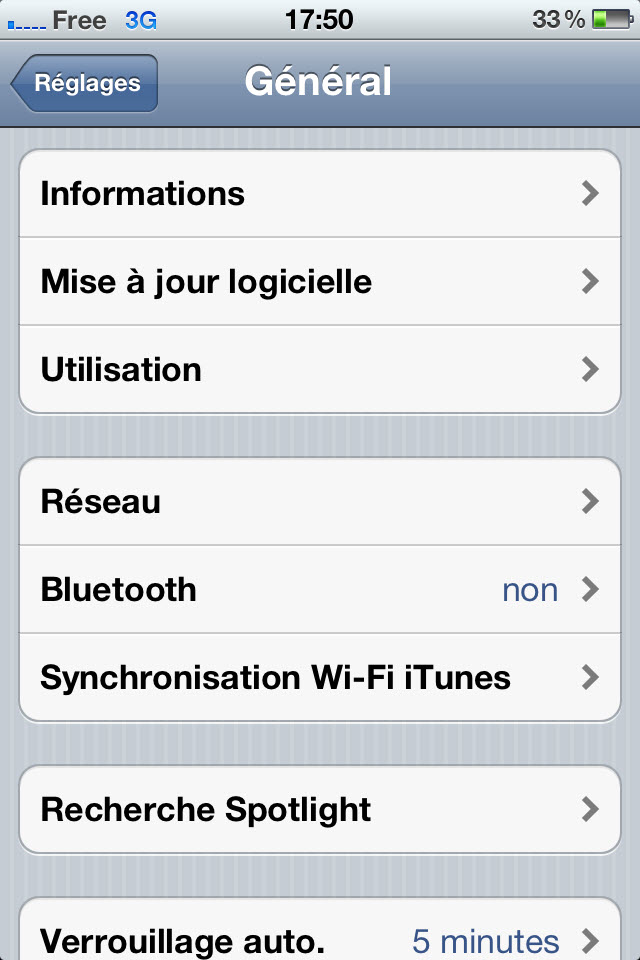
- Réseau
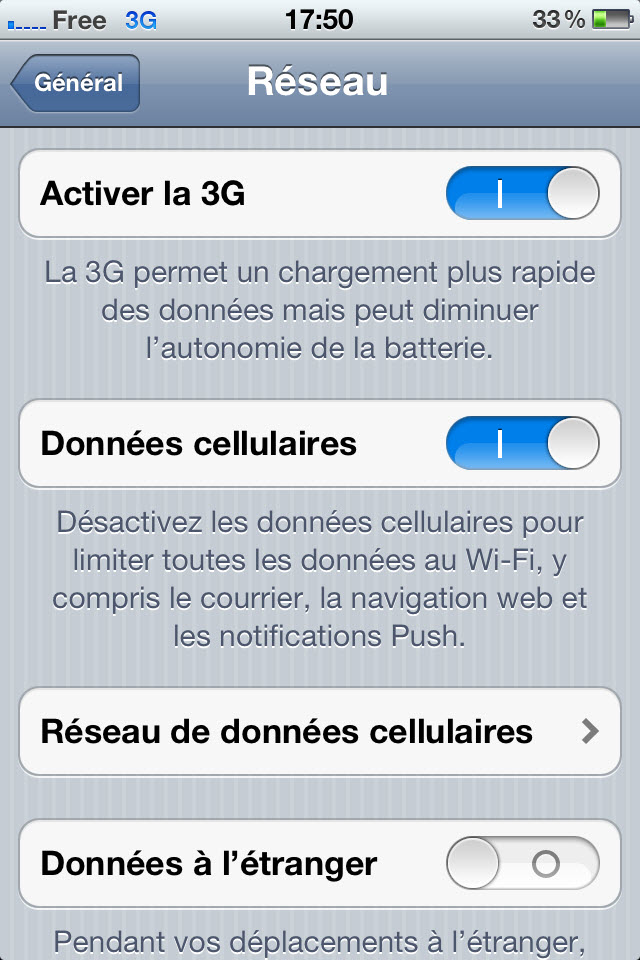
- Sélectionnez Réseau de données cellulaires.
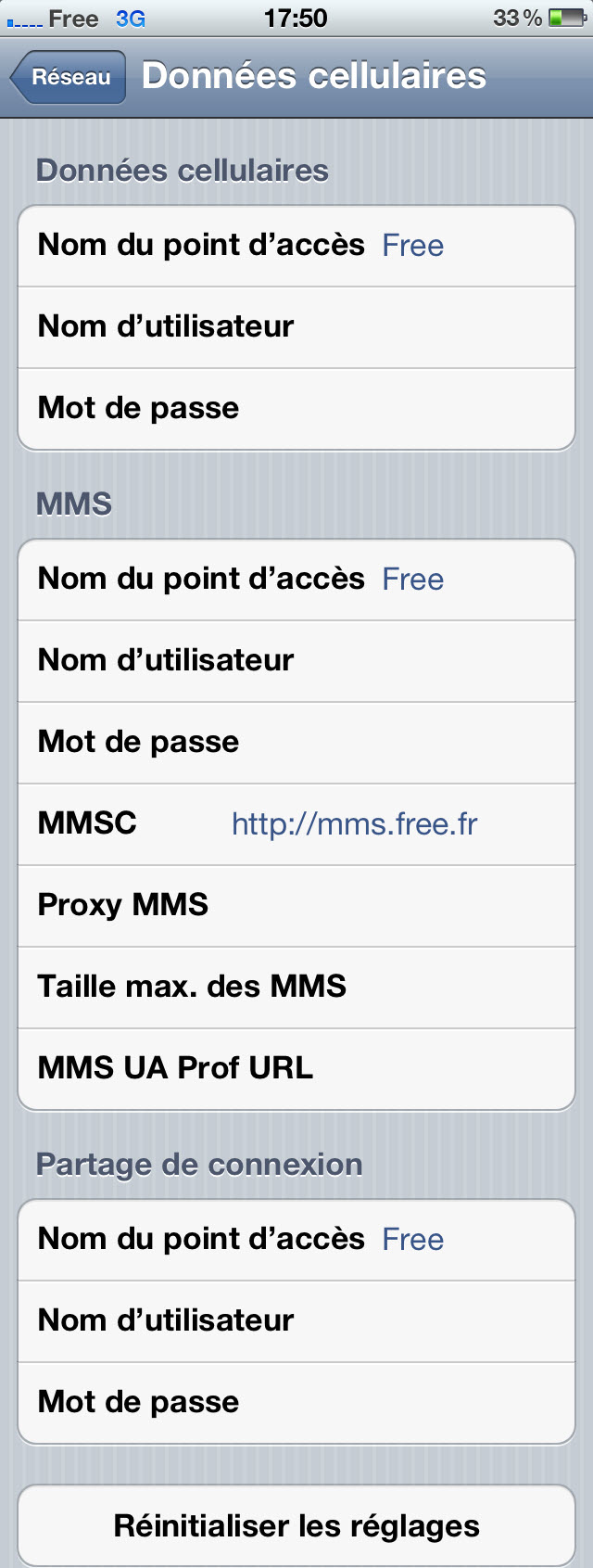
- Entrez alors les informations comme cela :
- Sous Données cellulaires, indiquez comme Nom du point d’accès, Free
- Sous MMS, indiquez comme Nom du point d’accès, Free et au niveau de MMSC, indiquez http://mms.free.fr
- Sous Partage de connexion, indiquez comme Nom du point d’accès, Free
Vous voyez, ce n’est pas très compliqué même si personnellement, c’est la 1ère fois que j’ai du réaliser une telle opération. Mais le plus important est que cela fonctionne. Voilà, j’espère que cela pourra vous rendre service et vous éviter de chercher trop longtemps.









quelle merde cette messagerie free pas Zimbra
Galerie photos en panne
N arrive pas à récupérer les photos comment faire.?
Bonjour,
C’est dommage que les informations de ce site ne soient à jour nous sommes en 2015
Bonjour,
J’ai le même problème que Lilie138. quelqu’un aurait la réponse?
MErci
Bonjour,
J’ai le même problème mais sur iOS7, je n’arrive pas à acceder aux reglages APN, j’aimerai pouvoir profiter d’internet sur mon iphone. Pouvez vous m’aider s’il vous plait.
Merci
Bonjour
J’ai un iPhone 4 et je n’ai pas le menu pour rentrer les infos du réseau cellulaire
Du coup pas d’internet
Comment faire?
Merci
dsl et merci quand meme
a non c bon c t juste une question de minutes XD
bonsoir ,j’ai reçus ma carte sim que j’avais commander sur free et je viens de l’activer mais quand je veux acheter mon iphone on me dit que tant que je n’ais pas activer ma carte sim je ne peux pas acheter mon iphone,alors que je l’ais deja activer .y a t il un delais avant que je puisse l’acheter? y a t il un pb ?
Perso je galère niveau 3G chez free sur iPhone 4!
-AppStore bug et est très lent voir même sans connexion possible
-YouTube bug aussi … Connexion impossible 70% du temps
-les app demandant la 3G se déconnectent pour ne plus réussir à retrouver le serveur… C’est chiant quand on gère professionnellement pas mal de chose à distance…
Et j’habite Marseille!!!!!!
Franchement je pense payer plus cher pour orange ou bouygues car comme dirait homer! » pas de télé et pas de bière sa rend homer fou »!!!
Excellente explication. Du coup, j’ai téléchargé ton application !!! Merci !!
Bonjour je n’arrive pas a configurer le reseau avec free pour mon iphone 4..
La page réseau de données cellulaire ne s’affiche pas, comment faire ? aidez moi svp :/
Bonjour & merci pour ce tuto .
N’étant pas une » bête » en informatique / mobile , ce tuto m’a aidé à paramétrer mon Iphone en quelques clics .
Merci infiniment
Premiers pas également sur Free Mobile aujourd’hui, ce court tuto m’a bien aidé pour pouvoir naviguer depuis l’iphone … également connu ce meme stress de ne pas avoir la carte sim ce matin, et heureusement dans la boite ce midi 🙂
Merci Matthieu, cela m’a été d’une grande utilité. Je n’avais pas de possibilités de me connecter sur mon Itunes ni de synchroniser avec un ordi.
ça faissait 15 jours que je n’avais pas d’accès à Internet et mes MMS.
Aujourd’hui, je suis ravie…avec Free :_)
Genial et encore merci
Pour informations supplémentaires, les possesseurs de 4S ne peuvent entrer ses données de configuration (pas dispo dans les menus). Obligation pour eux de trouver un itunes 😉
Merci. N’ayant pas la possibilité de me trouver devant iTunes, je n’ai pas pu faire autrement.
Mais l’article est corrigé
Euh…
L’info était valable le 16 janvier !
Dorénavant, un simple synchronisation avec iTunes permet de transférer les données de Free Mobile à l’iPhone !!!
Le menu que tu montres va disparaître !